Trik Jitu Mengoptimalkan Software 3D Blender untuk Rendering
 Animasistudio.com – Pernah nggak sih kamu ngerender project di Software 3D Blender, terus hasilnya bikin laptop nge-lag parah atau malah nge-freeze? Atau mungkin waktu renderingnya lama banget sampai kamu bisa bikin mie instan dua kali? Tenang, kamu nggak sendirian kok! Masalah ini emang sering banget dialami para 3D artist, terutama yang baru mulai eksplorasi dunia rendering.
Nah, di artikel kali ini, kita bakal bahas tuntas gimana caranya ngoptimalkan Software 3D Blender biar rendering jadi lebih cepat, efisien, dan tentunya nggak bikin komputermu nge-hang. Yuk, langsung aja kita kupas satu per satu!
Kenapa Rendering di Blender Bisa Lambat?
Sebelum masuk ke trik-triknya, kita perlu paham dulu nih kenapa rendering bisa lambat. Pada dasarnya, Software 3D Blender adalah aplikasi yang cukup demanding. Apalagi kalau kamu bikin scene dengan banyak objek, tekstur resolusi tinggi, atau efek lighting yang kompleks. Semua itu butuh resource komputer yang nggak sedikit.
Selain itu, settingan default Blender kadang nggak optimal untuk semua jenis project. Makanya, penting banget buat kita ngulik pengaturannya supaya sesuai dengan kebutuhan. Jadi, daripada menyerah duluan, mending kita cari solusinya bareng-bareng!
Trik-Trik Jitu Optimasi Rendering Blender
Oke, sekarang kita masuk ke bagian yang ditunggu-tunggu! Di bawah ini ada berbagai trik yang bisa langsung kamu praktikkan buat bikin proses rendering jadi lebih efisien. Yuk pelajari satu per satu triknya!
1. Pilih Render Engine yang Tepat
Pertama-tama, kamu harus tahu kalau Software 3D Blender punya beberapa render engine yang bisa dipilih. Yang paling populer adalah Cycles dan Eevee. Nah, keduanya punya karakteristik berbeda.
Cycles adalah render engine yang berbasis path tracing. Hasilnya memang lebih realistis dan detail, tapi konsekuensinya waktu rendering jadi lebih lama. Cocok banget buat kamu yang butuh hasil final dengan kualitas tinggi dan nggak terburu-buru.
Sementara itu, Eevee adalah render engine real-time yang jauh lebih cepat. Meskipun hasilnya nggak sedetail Cycles, Eevee tetap bisa menghasilkan visual yang keren. Ideal banget buat preview, animasi yang butuh rendering cepat, atau project dengan deadline mepet.
Jadi, sesuaikan pilihan render engine-mu dengan kebutuhan project. Kalau lagi bikin preview atau testing, pakai Eevee dulu. Nanti kalau udah final render, baru deh switch ke Cycles kalau emang perlu kualitas maksimal.
2. Optimalkan Sample dan Bounces
Di Software 3D Blender, khususnya Cycles, ada pengaturan sample yang ngaruh banget ke kualitas dan kecepatan rendering. Semakin tinggi nilai sample, semakin halus hasilnya, tapi ya semakin lama juga prosesnya.
Triknya gini: untuk testing dan preview, kamu bisa set sample di angka 32-128. Ini cukup buat ngelihat komposisi dan lighting secara general. Nah, kalau udah mau final render, baru deh naikin ke 256-512, atau bahkan 1024 kalau memang butuh hasil super clean.
Selain itu, perhatikan juga pengaturan Light Bounces. Secara default, Blender set bounces lumayan tinggi. Padahal, untuk kebanyakan scene, kamu nggak perlu sebanyak itu. Coba kurangin Max Bounces ke 4-6, dan Diffuse, Glossy, serta Transmission Bounces ke 2-4. Percaya deh, speed rendering bisa meningkat signifikan tanpa mengorbankan kualitas terlalu banyak.
3. Manfaatkan Denoising
Fitur denoising di Software 3D Blender adalah penyelamat hidup banget! Dengan denoising, kamu bisa render dengan sample lebih rendah tapi tetap dapet hasil yang bersih tanpa noise.
Di Cycles, aktifkan Denoising di bagian Render Properties. Kamu bisa pilih antara OptiX (kalau punya GPU NVIDIA), OpenImageDenoise, atau Intel Denoiser. Masing-masing punya kelebihan, tapi secara umum semua efektif banget ngurangin noise.
Dengan denoising, kamu bahkan bisa render di sample 64-128 doang dan hasilnya tetap kece. Ini drastis banget ngehemat waktu, apalagi kalau kamu render animasi dengan ratusan frame.
4. Pakai GPU Rendering di Software 3D Blender
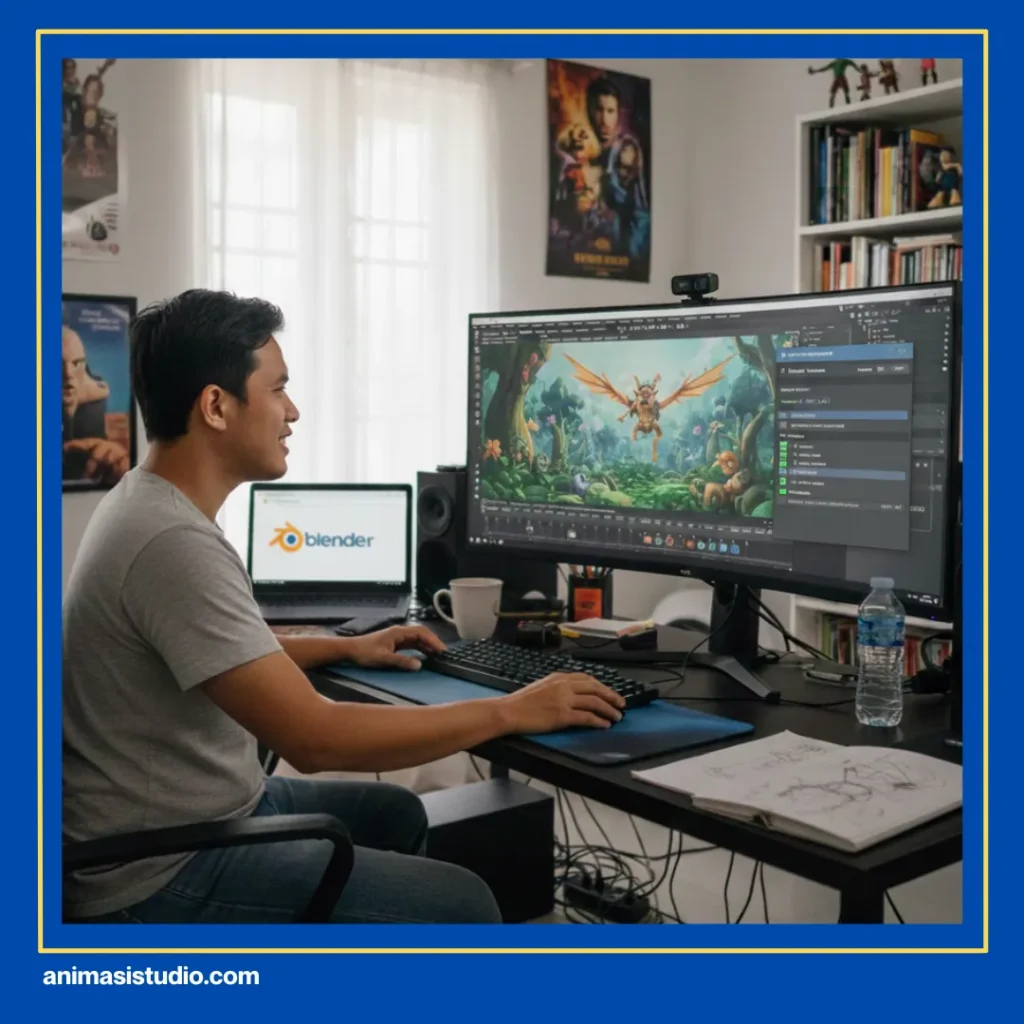
Kalau komputer atau laptopmu punya GPU yang mumpuni, jangan sia-siakan! Software 3D Blender mendukung GPU rendering yang jauh lebih cepat dibanding CPU.
Caranya gampang. Masuk ke Edit > Preferences > System, terus di bagian Cycles Render Devices, pilih CUDA (untuk NVIDIA) atau OptiX (untuk GPU NVIDIA terbaru). Kalau kamu pakai AMD, pilih HIP. Centang GPU kamu, dan voila! Sekarang Blender bakal make GPU buat rendering.
GPU rendering bisa 2-10 kali lebih cepat dibanding CPU, tergantung spesifikasi hardware-mu. Jadi, ini salah satu cara paling efektif buat ngeboost speed rendering.
Baca Juga: Begini Proses Produksi Animasi 3D dalam Industri Kreatif
5. Simplifikasi Scene-mu

Kadang, scene kita terlalu kompleks. Terlalu banyak polygon, terlalu banyak objek yang sebenernya nggak keliatan di kamera. Nah, ini saatnya kamu bersihin scene.
Pertama, pakai fitur Decimate Modifier buat ngurangin jumlah polygon di objek yang jauh dari kamera atau nggak terlalu detail. Kedua, hide atau disable objek yang nggak ada di frame kamera. Ketiga, gunakan Render Layers buat nge-render elemen terpisah, terus composite belakangan.
Software 3D Blender juga punya fitur Simplify di Render Properties. Aktifkan ini dan atur Max Subdivision ke nilai yang lebih rendah. Scene-mu bakal jadi lebih ringan tanpa perubahan visual yang kentara.
6. Optimalkan Tekstur dan Material
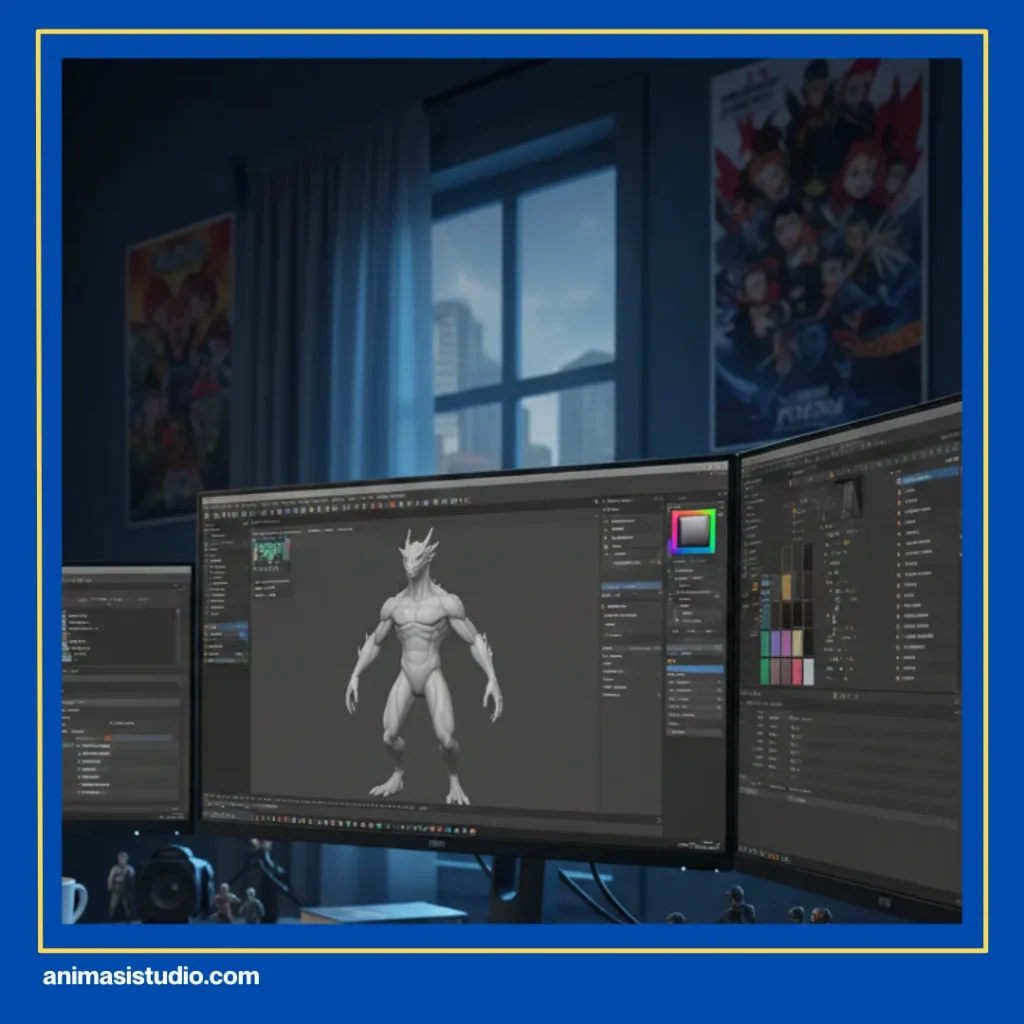
Tekstur resolusi 4K atau 8K emang keren, tapi apa bener kamu butuh? Kalau objeknya jauh dari kamera, tekstur 1K atau 2K aja udah cukup kok.
Selain itu, perhatikan juga material nodes-mu. Kadang kita bikin node setup yang terlalu kompleks padahal bisa disederhanakan. Hindari penggunaan node yang nggak perlu dan pastikan semuanya efisien.
Di Software 3D Blander, kamu juga bisa pakai texture packing buat ngegabungin beberapa tekstur jadi satu. Ini ngebantu ngurangin memory usage dan bikin rendering lebih smooth.
7. Manfaatkan Render Farm atau Cloud Rendering
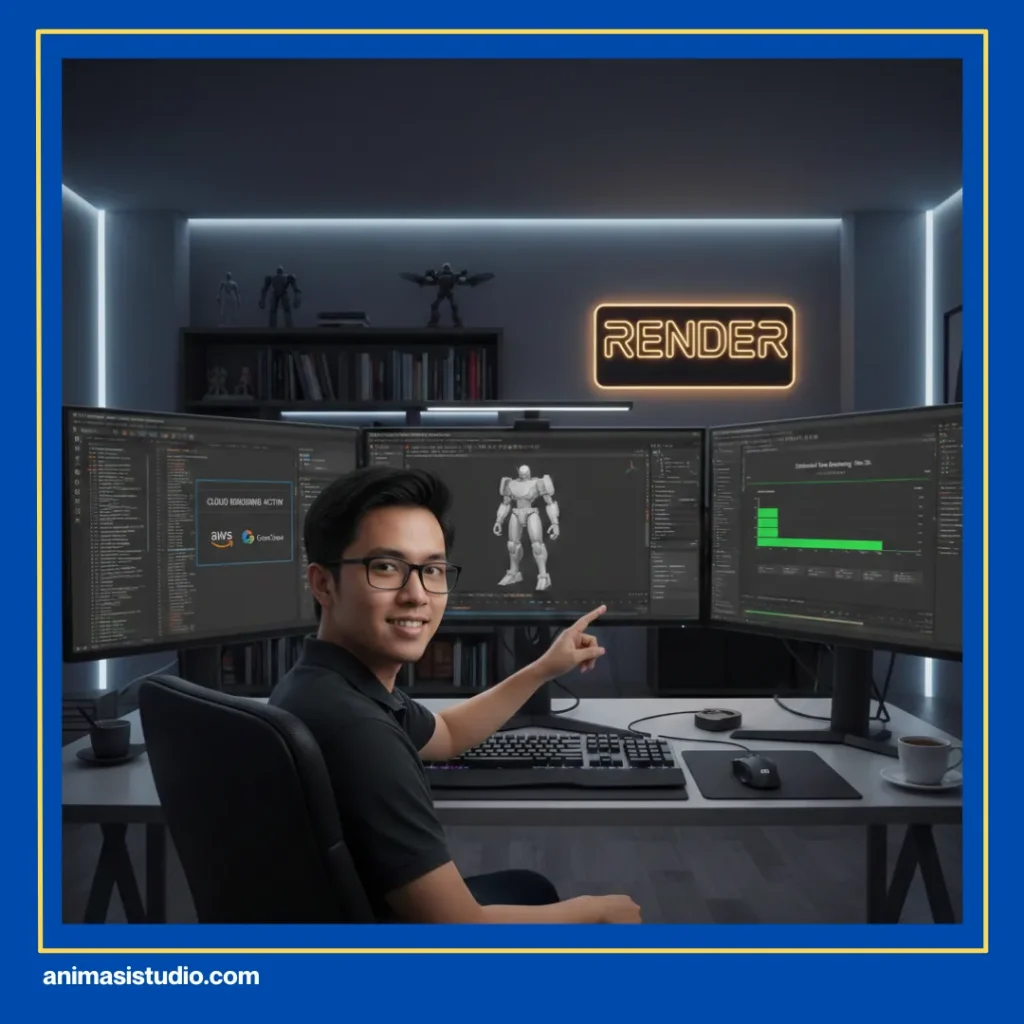
Kalau project-mu super berat dan deadline udah mepet banget, pertimbangkan pakai render farm atau cloud rendering. Ada banyak layanan seperti Sheep It, Render Street, atau Blender Cloud yang bisa bantuin kamu render dengan lebih cepat.
Memang sih ada biayanya, tapi kalau dibandingkan dengan waktu yang kamu hemat, totally worth it! Apalagi kalau kamu render animasi panjang yang bisa butuh berhari-hari di komputermu sendiri.
Baca Juga: Mau Jadi Animator 3D? Begini Cara & Prospek Kerjanya
Saatnya Praktekin Trik yang Kamu Dapat!
Mengoptimalkan Software 3D Blender untuk rendering emang butuh effort, tapi hasilnya totally worth it! Dari milih render engine yang tepat, ngurangin sample dengan bantuan denoising, memanfaatkan GPU, sampai nyederhanaain scene. Semuanya bisa bikin workflow-mu jadi jauh lebih efisien.
Nah, sekarang kamu udah tahu gimana cara ngoptimalkan rendering di Blender. Tapi, gimana kalau kamu butuh video animasi berkualitas tinggi tapi nggak punya waktu atau resources buat bikin sendiri?
Tenang, Animasi Studio siap bantu! Sejak 2013, kami udah jadi pionir di industri animasi Indonesia dengan spesialisasi di animasi 2D hingga animasi 3D yang engaging dan efektif. Video animasi kami udah dipercaya sama berbagai klien, dari startup, UMKM, hingga instansi pemerintahan.
Tim kreator berpengalaman kami siap wujudin visi kamu jadi video animasi berkualitas tinggi yang sesuai dengan brand dan tujuan bisnis. Dari konsep, storyboard, sampai final render.
Jangan biarkan ide kamu cuma jadi wacana. Hubungi kami sekarang dan buat video animasi kamu punya impact besar!